1. Empezar
- Entra en la dirección de AgroIA con el usuario y la contraseña que te ha dado tu administrador.
- La primera vez, lee y acepta las condiciones de uso y la privacidad.
- Arriba verás el indicador de guardado: «☁️ Guardado en servidor» significa que todo está sincronizado con tu empresa.
- Cambia tu contraseña desde ese indicador: 🔑 Cambiar mi contraseña.
- ¿Has olvidado la contraseña? En la pantalla de entrada escribe tu usuario o tu correo y pulsa «¿Has olvidado tu contraseña?». Te llega un correo con un enlace (vale 1 hora) para elegir otra; al cambiarla se cierran las sesiones abiertas en otros dispositivos. Si eres trabajador y no tienes correo guardado, pide al administrador de tu empresa que te ponga una nueva (Usuarios → 🔑 Contraseña); también puede añadirte un correo en ✏️ Editar para que la próxima vez la recuperes tú.
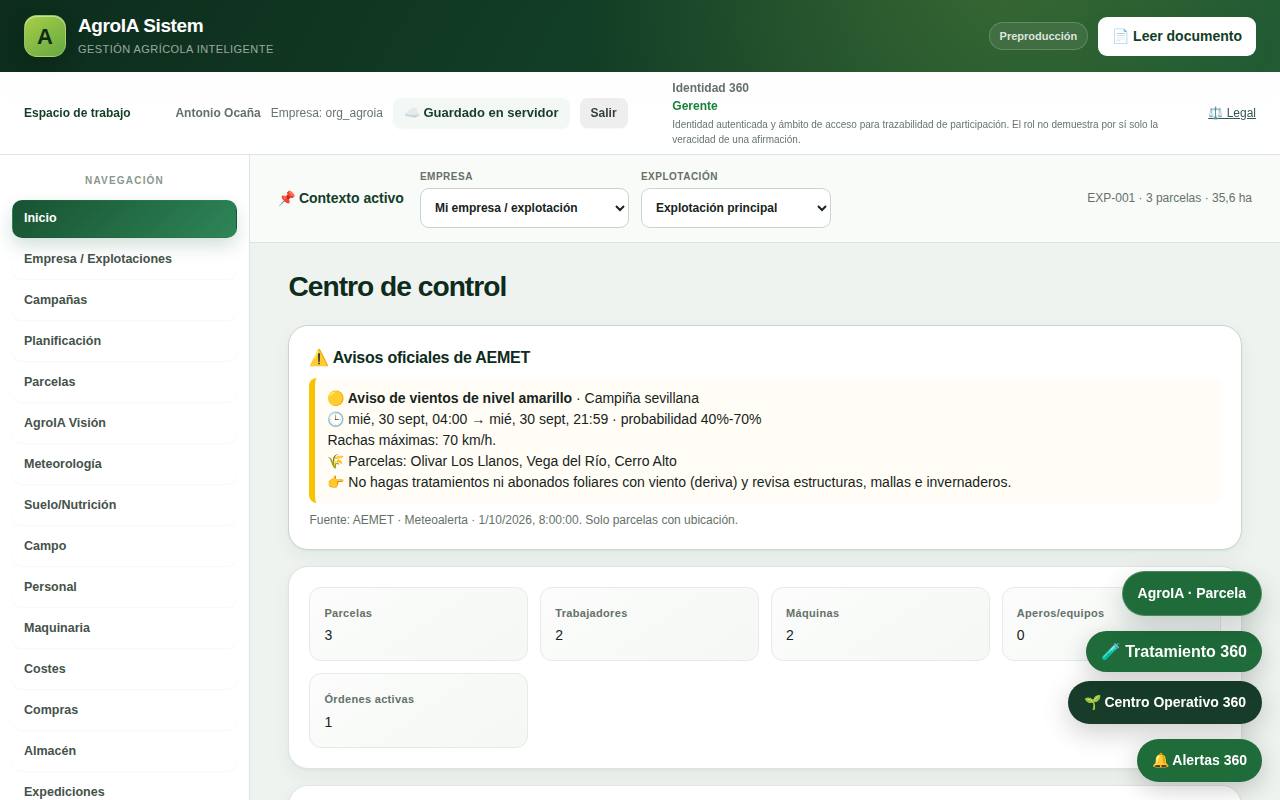
2. Perfiles: qué puede hacer cada uno
| Perfil | Puede | No ve |
|---|---|---|
| 👑 Administrador | Todo, incluidos usuarios, base de datos y copias de seguridad | — |
| 💼 Gerente | Todo lo de la explotación, incluida la economía | Gestión de usuarios |
| 🧑🔬 Técnico / encargado | Parcelas, cultivos, planificación, cuaderno, almacén (sin precios), fichaje de la cuadrilla y sus tarjetas | Costes, compras, ventas e importes |
| 👷 Operario | Registrar lo que hace: labores, tratamientos, riegos, consumos, fichaje y kilos de la cuadrilla | Economía y configuración |
| 👁 Consulta | Ver la información | No puede cambiar nada |
3. Parcelas
🌾 Parcelas de secano: en «💧 Instalación de riego de la parcela» elige Secano (sin riego). No se le podrán programar riegos (solo un riego de apoyo puntual), en sus cultivos se propone «Secano» y los consejos no hablan de riego. Si SIGPAC indica coeficiente de regadío 0, se propone secano automáticamente.
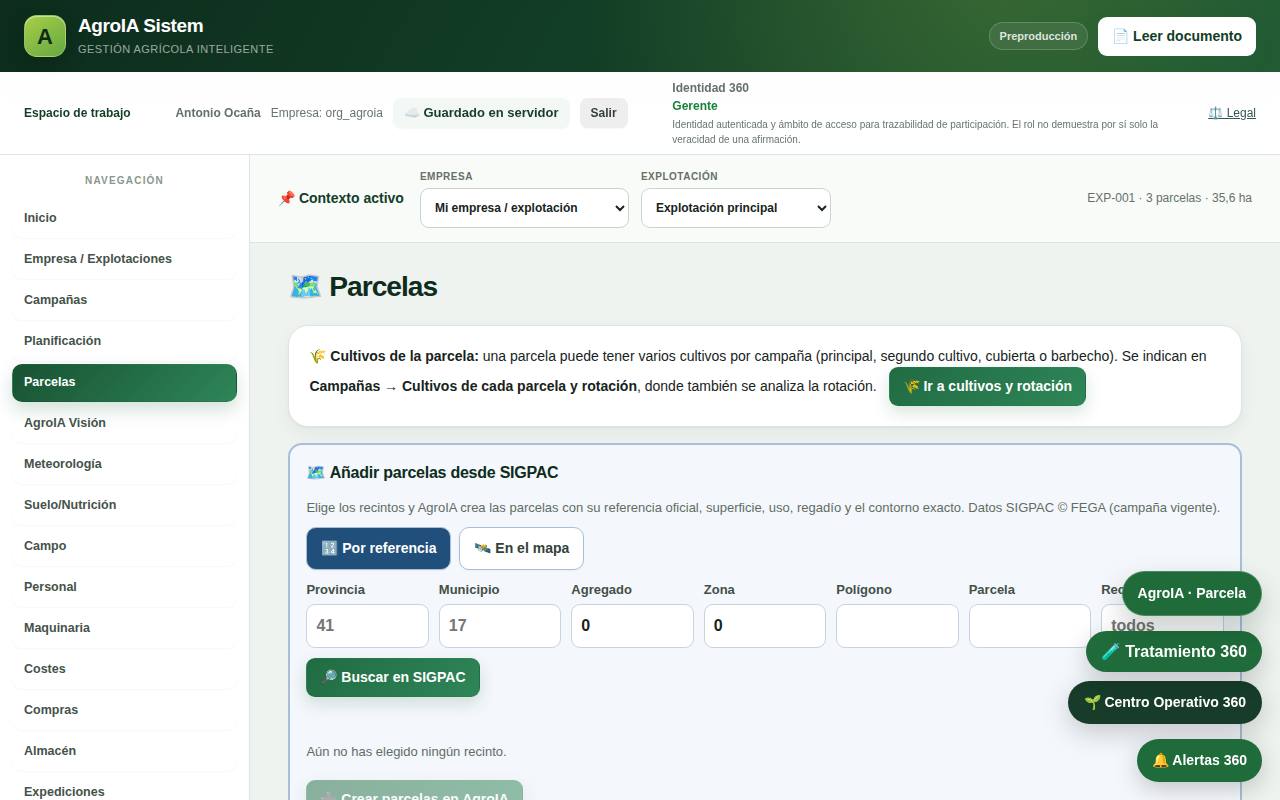
- En Parcelas pulsa 🗺️ Añadir parcelas desde SIGPAC.
- Busca por referencia (provincia, municipio, polígono, parcela y recinto) o toca los recintos en el mapa.
- Revisa nombre y superficie y pulsa Crear. AgroIA guarda la geometría, el uso SIGPAC, el coeficiente de regadío y consulta si está en zona vulnerable a nitratos, zona de protección de fitosanitarios o Red Natura.
- Si la parcela es de regadío, configura una vez su 💧 Instalación de riego (sistema, goteros, sectores).
💶 Renta de la tierra: en las parcelas alquiladas pon la renta en € por hectárea y año; AgroIA calcula el total con la superficie de la parcela y lo suma como «Renta tierra» en Rentabilidad (en proporción a la duración de la campaña). Si ya registras el arrendamiento como coste de la parcela, no se suma dos veces.
4. Cultivos de cada parcela y rotación
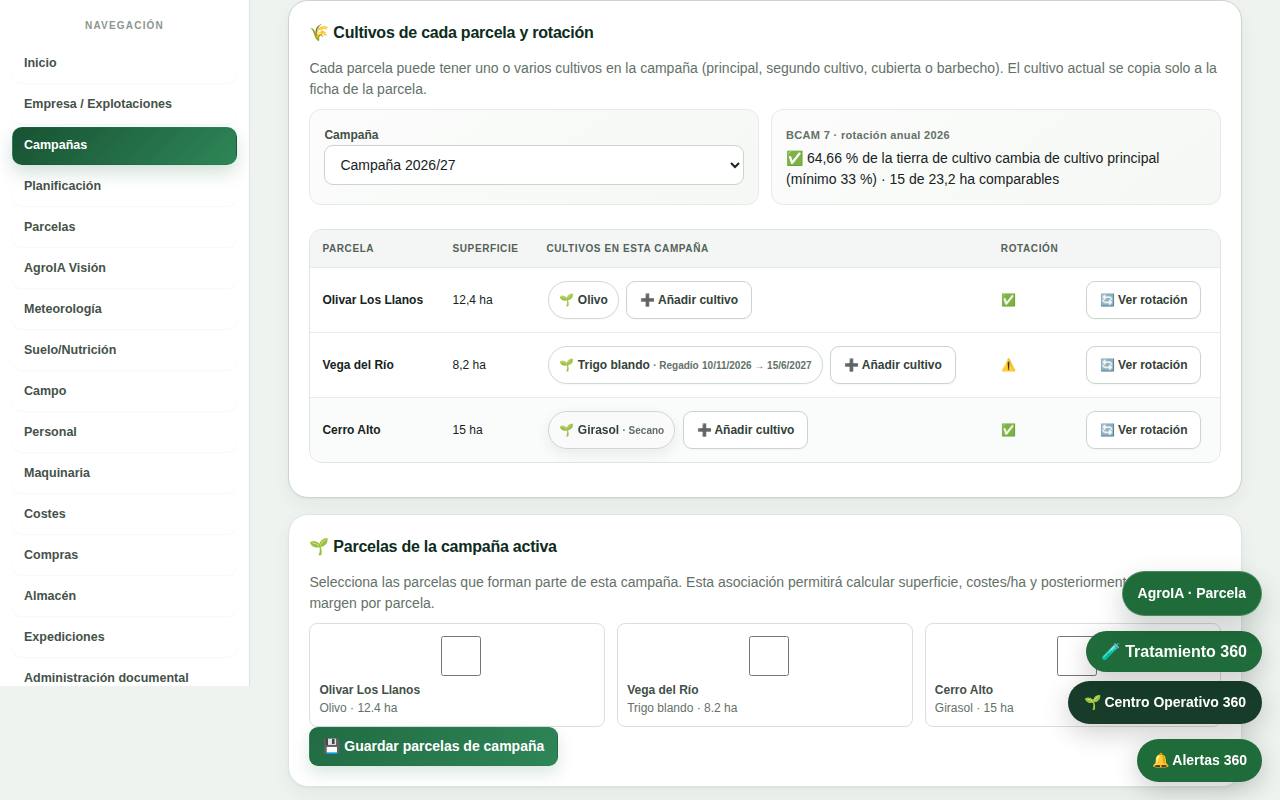
- En Campañas → Cultivos de cada parcela y rotación elige la campaña.
- En cada parcela pulsa ➕ Añadir cultivo: tipo, cultivo (más de 190 en el catálogo; si falta, lo creas), papel (principal, segundo cultivo, cubierta o barbecho), secano/regadío, sistema de producción y fechas.
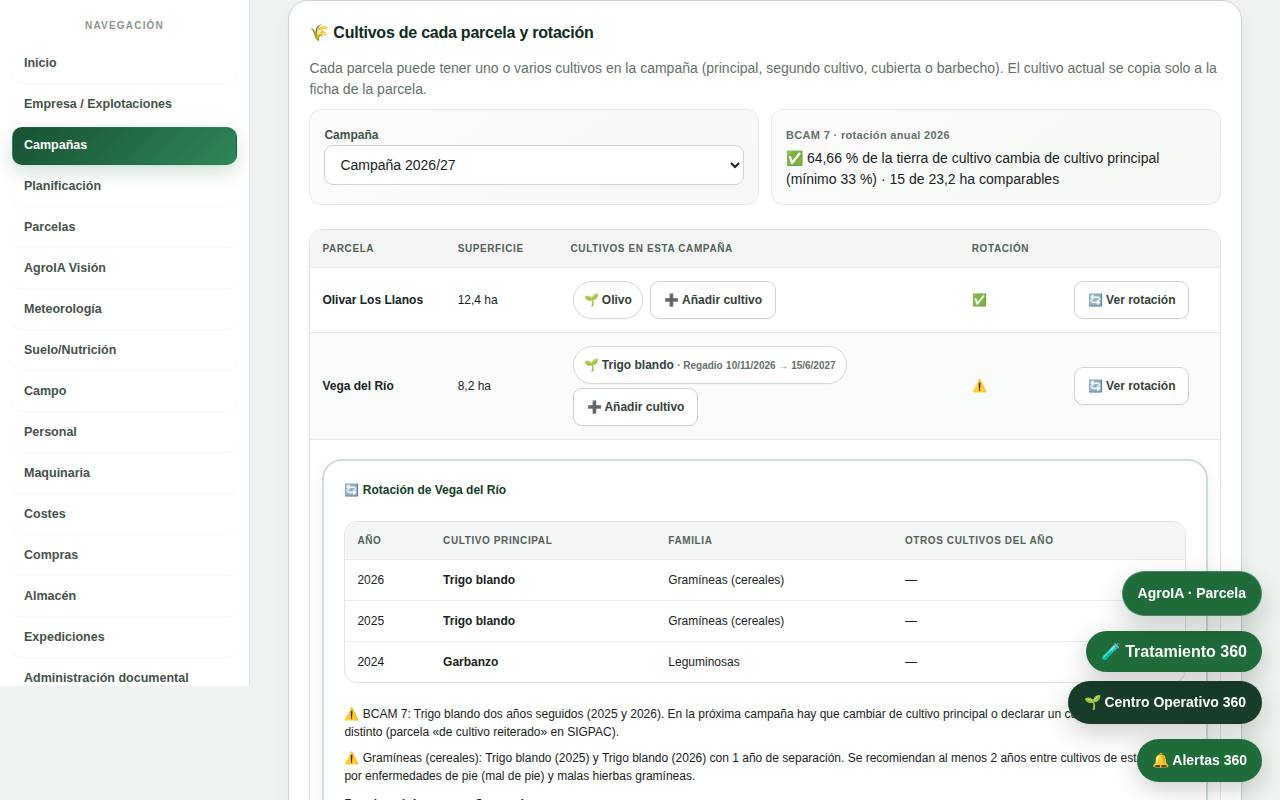
- 🔄 Ver rotación muestra el historial, los avisos (PAC BCAM 7 y criterios agronómicos) y los cultivos recomendados para la próxima campaña.
- Para un segundo cultivo pulsa 🔎 ¿Es viable?: con 20 años de clima de la parcela calcula la fecha límite de siembra, el riego necesario y alternativas.
5. Planificar trabajos
- En Planificación elige parcela, labor, fecha, trabajadores, máquinas y productos.
- ⛽ Gasóleo y coste por hectárea: con el consumo de la máquina (L/h) el mismo recuadro muestra los litros por hectárea y, para el gerente, el coste por hectárea de gasóleo, máquina y aperos y mano de obra. 📈 Rendimiento real: cuando ya has hecho trabajos con esos aperos, verás tus hectáreas por hora reales y podrás usarlas; en Maquinaria, «Ajustar eficiencia» corrige el cálculo con lo real.
- ⏱️ Tiempo de las labores con máquina: pon en cada apero su ancho de trabajo (por ejemplo, grada de 28 discos: 6,5 m) en Maquinaria → ✏️ Editar. Al planificar una labor mecanizada o mixta, marca los aperos y revisa la velocidad (km/h): AgroIA calcula las hectáreas por hora, las horas de máquina y los días con tu horario, y puede ajustar la fecha fin.
- Para el riego, la instalación se toma de la parcela; solo indicas periodo, frecuencia y horas. Puedes usar la ET0 medida de la estación RIA más cercana.
- Si la fecha coincide con un aviso de AEMET o la parcela está en zona protegida, verás el aviso al planificar.
- La agenda de 14 días muestra lo previsto y los conflictos de personas o máquinas.
6. Registrar en campo
⚠️ Plazo de seguridad: al registrar una recolección, cosecha o vendimia, AgroIA comprueba los tratamientos de esa parcela y avisa si algún producto aún está dentro de su plazo de seguridad (se toma del almacén: etiqueta o vademécum).
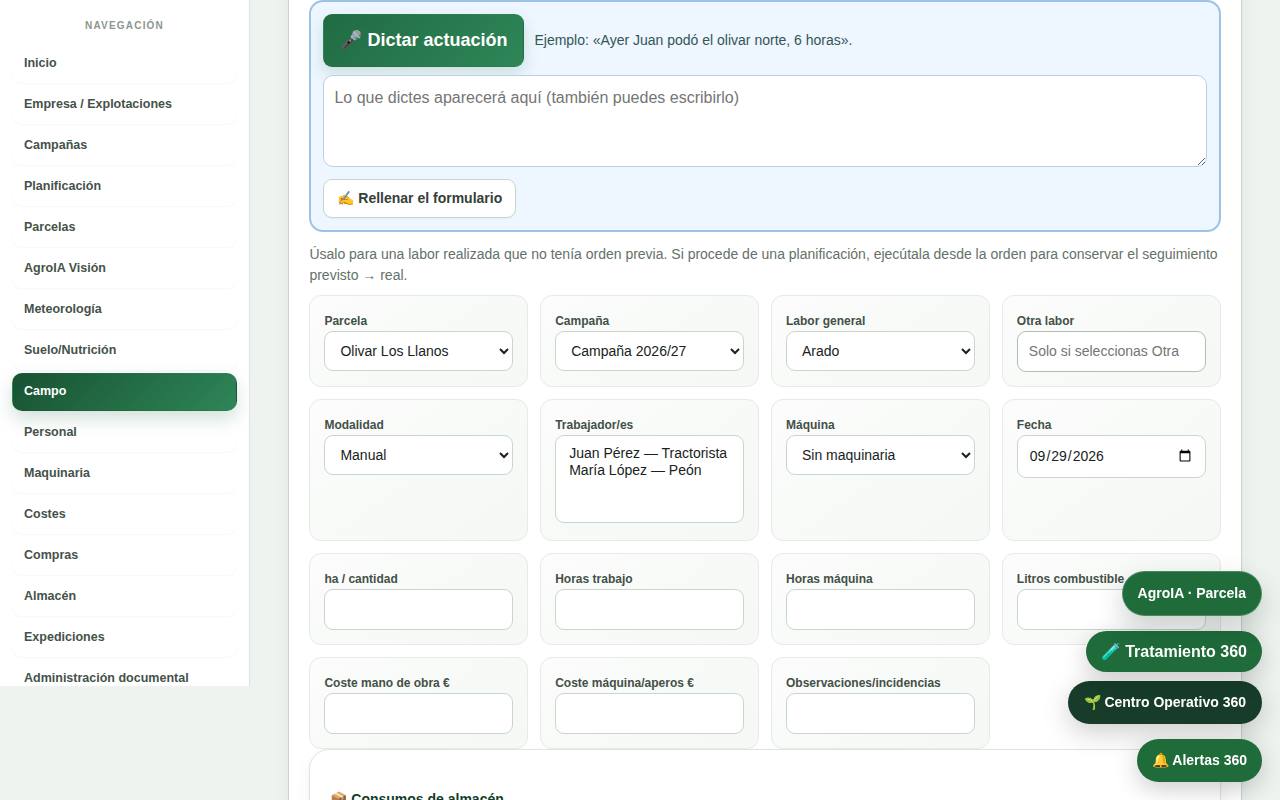
- En Campo usa la actuación directa para lo que ya se ha hecho: parcela, labor, fecha, personas, máquina, horas y productos (se descuentan del almacén).
- Más rápido: 🎤 Dictar actuación. Di, por ejemplo, «Ayer Juan podó el olivar Los Llanos, 6 horas», revisa y pulsa Guardar.
🧺 Recolección: fichaje de la cuadrilla
En la pantalla Recolección el encargado anota quién trabaja, dónde, cuántas horas y cuántos kilos o cajas recoge. Funciona en el móvil y sin cobertura: lo anotado se envía al volver la conexión.
- Tarjetas: en 🔳 Tarjetas QR marca a los trabajadores y pulsa Imprimir tarjetas. La tarjeta solo lleva un código interno, sin datos personales. Si alguien la pierde, pulsa Renovar y la antigua deja de valer.
- Fichar: elige la parcela y la forma de pago (jornal, por kilo o por caja) y pulsa 📷 Fichar con tarjeta QR. La primera lectura es la entrada; la segunda, la salida. Si el trabajador ya estaba en otra parcela, se cierra aquella y empieza en esta. Sin tarjeta, toca su nombre en la lista.
- Kilos o cajas: en el lector cambia a ⚖️ Anotar kilos, lee la tarjeta y escribe lo que entrega. También con el botón ⚖️ de cada línea del parte.
- Correcciones: con ✏️ se cambian horas, descanso, parcela, forma de pago, kilos o cajas.
- Liquidación (solo gerente): pon las tarifas (€ por jornada, por hora, por kilo o por caja; también propias de cada trabajador), elige la semana y descarga el Excel para la gestoría. Al guardarla, esos partes quedan marcados para no pagarlos dos veces. AgroIA no calcula nóminas ni Seguridad Social.
🕒 Registro de jornada: en Recolección → Registro de jornada eliges el mes y sale, para cada trabajador, la entrada, la salida, las pausas y las horas de cada día. Imprímelo o guárdalo en PDF para que lo firmen y consérvalo 4 años (art. 34.9 del Estatuto de los Trabajadores). Solo recoge lo fichado en Recolección.
⚖️ Producción: los kilos anotados (y las cajas, si pones los kilos por caja en las tarifas) pasan a ser la producción de la parcela en Rentabilidad mientras no escribas otra.
El coste de la cuadrilla se suma solo a la mano de obra de cada parcela en Costes → Rentabilidad. Por eso, no registres además esa misma recolección en Campo con los mismos trabajadores.
📷 Identificar un problema con una foto
En AgroIA Visión → 📷 Nueva incidencia con foto (el operario tiene el botón grande 📷 Foto de un problema en el inicio) se fotografía la hoja, el fruto o el insecto y la IA propone las causas más probables.
- Elige la parcela, escribe qué ves y pulsa 📷 Hacer foto (o elige hasta 3 de la galería). Acércate, con buena luz; si puedes, una del haz y otra del envés. No fotografíes personas ni documentos.
- 🔎 Analizar y guardar: en unos segundos salen las causas posibles con su probabilidad, fotos parecidas, síntomas y tratamiento orientativo. Todo sale en español: AgroIA traduce lo que devuelve el servicio de identificación. Cada análisis gasta uno de los del mes (se ve cuántos quedan). Sin cobertura se guarda y se analiza al volver la conexión.
- El técnico o el gerente pulsa ✅ Confirmar diagnóstico: elige la causa correcta (o escribe otra), el código SIEX (se propone solo cuando se puede), la justificación, el asesor y su ROPO, la recomendación y, si quiere, el producto.
- 📋 Crear orden de tratamiento abre Planificación con la parcela, la labor, el producto y la nota puestos. Al guardar la orden y ejecutarla, el tratamiento lleva al cuaderno la plaga, la justificación y el asesor. Al finalizar la orden, la incidencia queda 🟢 Tratada. Si no hace falta tratar: ⚪ Cerrar sin tratar.
Foto libre. En «¿Dónde está la planta?» elige 📷 Foto libre (no es de mis parcelas) para mirar una planta de fuera de tus parcelas (la de un vecino, un jardín…) y escribe el cultivo si lo sabes. Gasta un análisis, pero no va al cuaderno ni crea órdenes de tratamiento. Si una incidencia se guardó en la parcela equivocada, ábrela y cambia la 📍 Parcela (o pásala a foto libre). Si la planta de la foto no parece del cultivo apuntado, sale un aviso y el resumen con IA lo tiene en cuenta.
Resumen con IA y PDF. Al abrir «Síntomas y tratamiento orientativo» de una causa salen dos botones: 🤖 Resumir con IA (solo si lo pulsas: la IA de AgroIA convierte la ficha en un resumen corto con qué es, cómo reconocerlo, qué hacer ya, el tratamiento por orden —primero preventivo y biológico— y qué vigilar; se guarda en la incidencia y sale en el idioma de la aplicación) y 📄 Exportar PDF (ficha de esa causa con los datos de la parcela, la foto y el resumen, si lo hay). Con 📄 Informe PDF sale la incidencia completa con todas las causas y el diagnóstico del técnico. En el móvil: «Imprimir» → «Guardar como PDF» o «Compartir». A la IA solo se envía la ficha de crop.health y el cultivo, nunca las fotos ni los datos de la empresa. Hay un máximo de resúmenes al día por empresa.
Análisis incluidos al mes: Prueba 10, Profesional 30, Empresa 100. Si se acaban, pide un paquete de 100 al administrador de AgroIA.
7. Cuaderno digital (CUE / SIEX)
🗓️ Revisión del cuaderno: al principio del panel del cuaderno (Campo) verás cuántos días faltan para el 1 de enero de 2027, qué les falta a los tratamientos agrupado por tipo y las incoherencias: fecha futura, superficie mayor que la parcela, carné o ITEAF caducados ese día y cosechas dentro del plazo de seguridad. También avisa de parcelas abonadas sin plan de abonado.
- En Personal anota el carné de aplicador de cada trabajador; en Maquinaria, el n.º ROMA y la última inspección ITEAF.
- En Almacén → ⚙️ Configurar, el n.º de registro de cada fitosanitario y la riqueza N‑P‑K de cada abono.
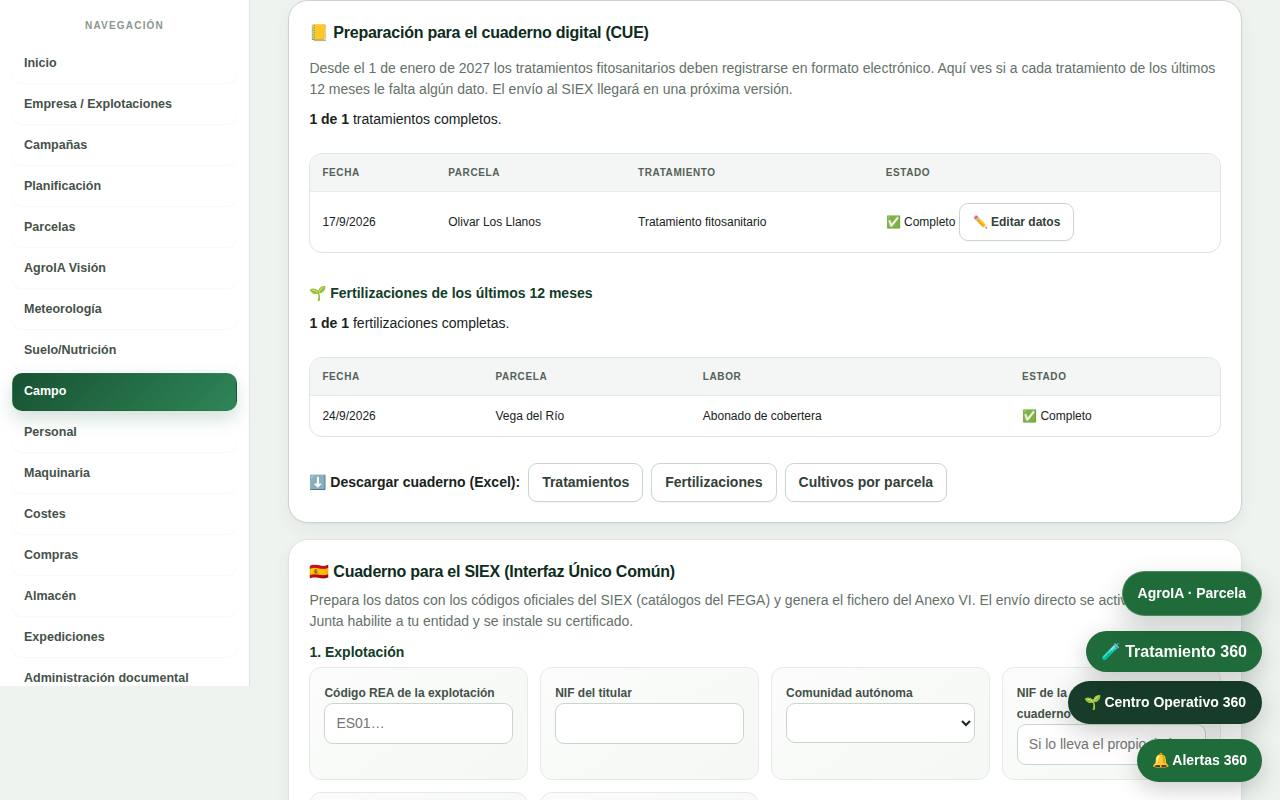
- En Campo → Preparación para el cuaderno digital verás qué le falta a cada tratamiento y fertilización; ✏️ Completar añade plaga, justificación, asesor y eficacia.
- En 🇪🇸 Cuaderno para el SIEX: código REA, NIF, comunidad autónoma, código DGC de cada cultivo y plagas con código oficial. ⬇️ Descargar genera el fichero oficial; el envío directo se activa cuando tu entidad esté habilitada.
- Para una inspección: 🖨️ Cuaderno en PDF (explotación, parcelas y cultivos, aplicadores, equipos, asesoramiento, tratamientos, fertilizaciones, riegos y cosechas de la campaña) o las descargas en Excel.
8. Abonado y riego
👩🌾 Asesoramiento: el plan de abonado guarda el asesor, su n.º de colegiado o registro y la fecha (se recuerda el último). El plan de abonado es obligatorio desde el 1-9-2026 y el asesoramiento técnico, en zona vulnerable a nitratos, desde el 1-9-2027 (resto, 1-9-2028).
- En Suelo/Nutrición ves los nutrientes aplicados por parcela (incluido el nitrógeno del agua de riego) y si está en zona vulnerable.
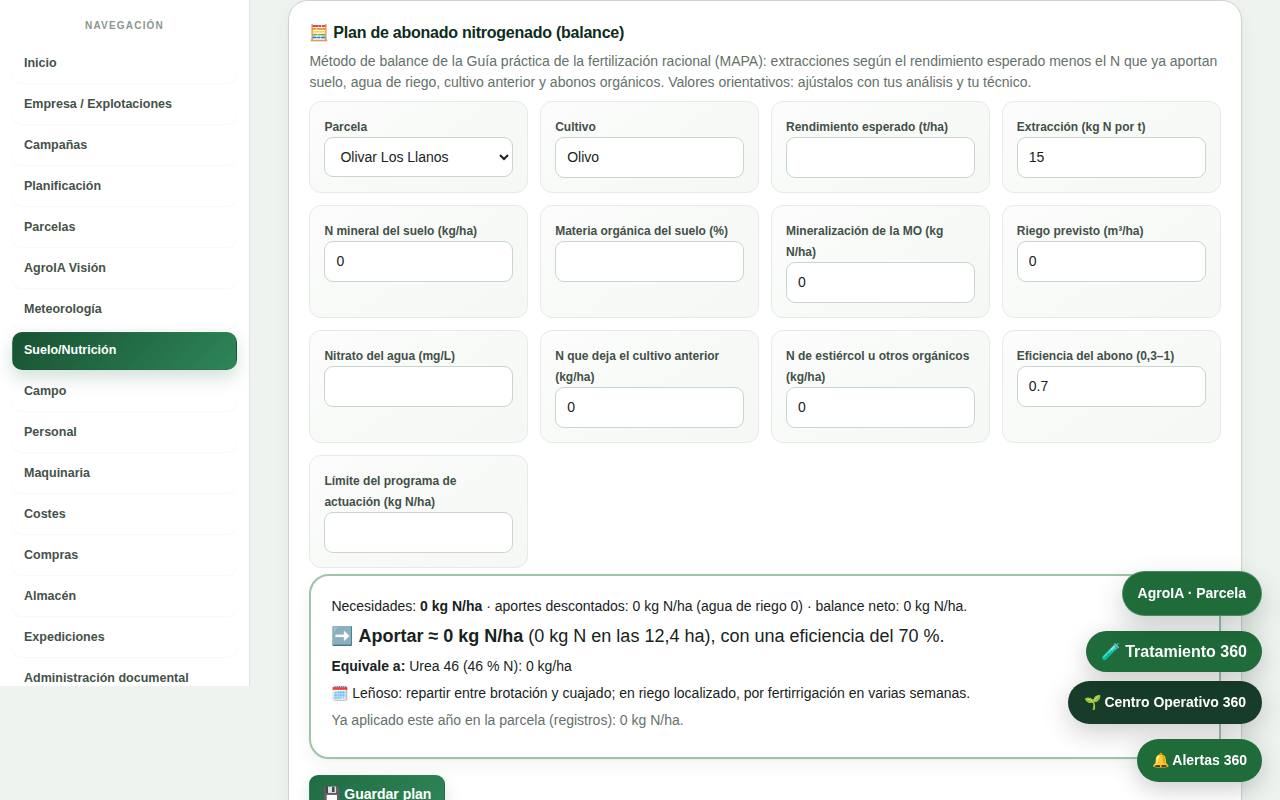
- 🧮 Plan de abonado: indica el rendimiento esperado; AgroIA descuenta suelo, agua, cultivo anterior y orgánicos, y te da los kg de N, P₂O₅ y K₂O y la dosis de cada abono. Guarda el plan.
- En Planificación → Riego → Fertirrigación, 🧮 Usar el plan de abonado reparte el N pendiente entre los días de riego.
9. Almacén
🔎 Stock duplicado antiguo: si antes de la versión 7.4 registraste un albarán y después su factura, la mercancía pudo sumarse dos veces. En Almacén aparece «Posible stock duplicado»: revísalo y marca solo lo que sea la misma mercancía; se corrige el stock y el coste medio pasa a ser el realmente pagado.
Albarán y después factura: al registrar la factura de un proveedor que ya entregó con albarán, AgroIA pregunta si corresponde a esa mercancía. Si respondes que sí, no la vuelve a sumar al almacén: solo le pone el precio y el albarán queda facturado. El gasto lo pone la factura, no el albarán. En «Total documento» escribe el total de la factura con IVA: se compara con la base y el IVA de las líneas. Si el documento ya estaba registrado o la unidad no coincide con la del almacén, se avisa.
Régimen especial agrario (REAGP): si no recuperas el IVA de tus compras, marca en Compras «Estoy en el régimen especial agrario»: el precio medio del almacén y el gasto de cada compra incluirán el IVA. Pregúntalo a tu gestor si no lo sabes.
Pagos y cobros: en Proveedores / Clientes → ficha, cada factura pendiente tiene «✅ Pagada» o «✅ Cobrada»; queda anotada también en tesorería. Los albaranes y CMR no cuentan como deuda.
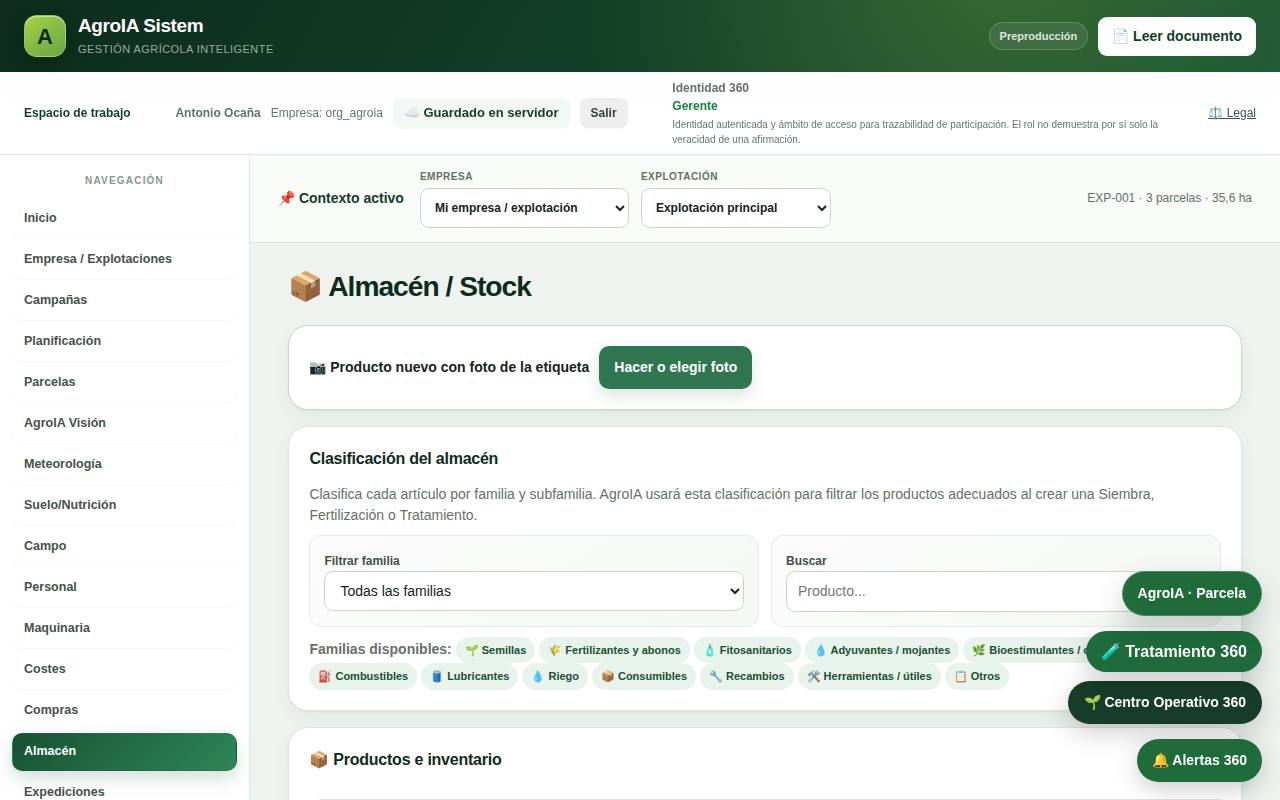
- 📷 Producto nuevo con foto de la etiqueta: la IA lee nombre, n.º de registro, materias activas y riquezas; revisa y guarda.
- Las entradas llegan con las compras o leyendo el albarán/factura con 📄 Leer documento; las salidas, con cada labor.
- El precio del gasóleo es el coste medio de tus compras.
Rentabilidad por parcela (gerente)
En Costes → 📊 Rentabilidad por parcela y cultivo: costes reales de la campaña por parcela (mano de obra, maquinaria, insumos, riego, otros y gastos generales repartidos por hectárea) frente a ingresos (ventas de expediciones o producción × precio, más ayudas). Muestra margen total, por hectárea y coste por tonelada, y se descarga en Excel.
🚛 Portes y DAT (de la finca a la báscula): en Expediciones, pulsa «🚛 Nuevo porte» antes de que salga el tractor o el camión. AgroIA propone casi todo en listas: la parcela donde estás (por la ubicación del móvil, que solo se usa en ese momento), el producto y la variedad de la campaña, el cliente o cooperativa y su báscula, el vehículo y el remolque de Maquinaria (o el transportista) y el conductor. Si algo no está en la lista (por ejemplo, llevas fruta de un vecino), elige «✏️ Otro (escribir a mano)». Después pulsa «📋 Datos para el DAT», crea el porte en la aplicación DAT de la Junta de Andalucía copiando los datos y apunta el localizador con «🔖 Localizador». Para el siguiente viaje, «🔁 Otro viaje igual». En la báscula, al leer el ticket, AgroIA lo asigna solo al porte abierto con la misma matrícula del día (si hay varios, al más antiguo) y muestra los kilos netos reales, la diferencia con lo estimado y el coste del viaje con medios propios. El DAT es obligatorio en Andalucía para llevar los productos agrícolas de la finca al primer destino (Decreto 190/2018). Con el DAT electrónico no hace falta llevar papel: la Guardia Civil lo consulta por la matrícula o el NIF del transportista. En papel solo vale el modelo oficial de la Junta, sin modificar (válido 5 días). AgroIA no emite el DAT: prepara sus datos y guarda el localizador.
🚚 Expediciones: AgroIA ya no emite facturas (las facturas deben hacerse con un programa que cumpla VeriFactu). En cada expedición pulsa «🧾 Datos para facturar»: verás los kilos de producto (neto de báscula menos envases), el precio, la base, el IVA y el total, para imprimirlos o enviarlos a tu gestoría. Con «📤 Ventas para la gestoría (CSV)» sale una hoja con todas las ventas. Cuando la gestoría te pase la factura, anota su número, base y total en «Datos para facturar»: así cuenta en el cliente, en los cobros y en la rentabilidad. Al crear una expedición elige la parcela de origen: si se trató hace poco y no ha pasado el plazo de seguridad del producto, AgroIA avisa. El albarán y el CMR se siguen emitiendo; en el CMR el peso bruto es el de la mercancía.
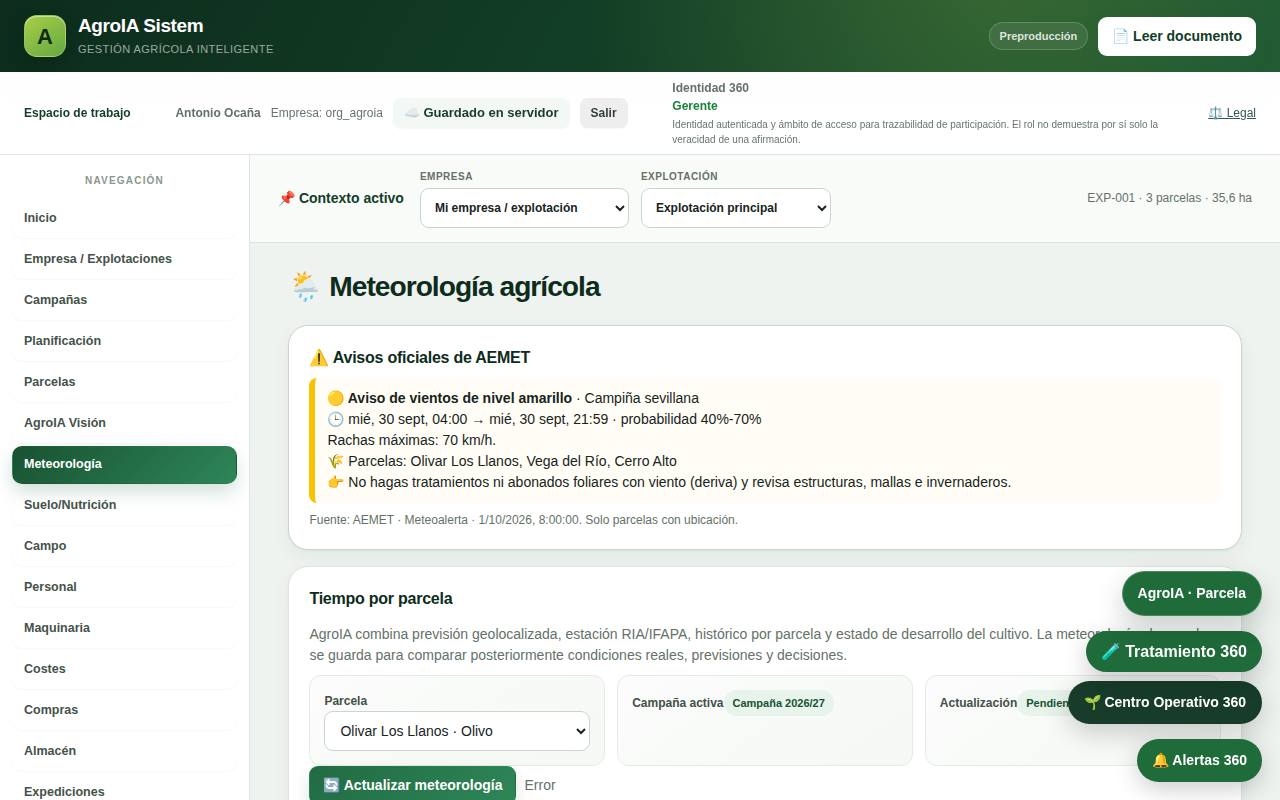
10. Meteorología
Previsión para cada parcela, avisos oficiales de AEMET con consejos de manejo y ET0 medida de la red RIA.
🔔 Avisos en la aplicación, en el móvil y por correo
La campana 🔔 de arriba muestra cuántos avisos tienes sin leer. Al pulsar uno se abre su pantalla. AgroIA avisa de: incidencias con foto por revisar, alertas importantes (también las del satélite), avisos de AEMET (amarillo, naranja o rojo) sobre tus parcelas, mensajes sin leer de AgroIA Comunidad, ayudas y normas «Para ti» cuyo plazo cierra en 7 días y el fin de tu plan.
En 🔔 → ⚙️ Ajustes eliges qué quieres recibir, activas 📱 los avisos en este móvil (en iPhone, primero instala AgroIA en la pantalla de inicio y ábrela desde ahí) y, si quieres, también por correo. El gerente recibe los lunes un resumen semanal por correo: lo registrado, lo pendiente y los plazos.
💳 Mi plan, pagos y facturas
Un solo plan, Profesional, con todas las funciones. Se paga según las hectáreas contratadas: primeras 20 ha a 1,59 €/ha al mes, de 20 a 50 ha a 1,33, de 50 a 150 ha a 1,06, de 150 a 500 ha a 0,69 y más de 500 ha a 0,48 (sin IVA; la tabla vigente está siempre en la portada), con un mínimo de 25 € al mes. Pago mensual, semestral (−10 %) o anual (−20 %).
Alta: en agrotopsistem.com → «Darse de alta». Se mueve la barra hasta las hectáreas que quieres gestionar, se elige la forma de pago, se rellenan los datos y se guarda la tarjeta o la cuenta bancaria en la página segura de Stripe. Después llega un correo con un enlace: al abrirlo eliges tu contraseña y entras. Tu usuario es tu correo. Los 15 primeros días son gratis: si cancelas antes, no se cobra nada; tres días antes del final te avisamos por correo.
Desde ☁️ → 💳 Mi plan el gerente ve las hectáreas usadas y contratadas, el precio, hasta cuándo está pagado y sus facturas, y tiene:
- 📏 Ampliar hectáreas: elige las nuevas hectáreas, ve el precio y acepta; se cobra ahora la parte proporcional del periodo (en la prueba, nada).
- ⚙️ Gestionar pago o cancelar: cambiar la tarjeta o la cuenta, ver los cobros o cancelar la suscripción. Al cancelar, el plan sigue hasta el final del periodo pagado y después la empresa pasa a modo consulta: no se pierde nada.
Si al dar de alta una parcela te pasas de las hectáreas contratadas, sale una ventana con el nuevo precio: si aceptas, se amplía el plan y se guarda la parcela; si no, la parcela no se guarda.
Administrador de la plataforma (Usuarios → 💳 Cobros y planes): tarifa por hectáreas, estado de Stripe, registrar pagos por transferencia (renueva y factura), enlaces de pago para anunciantes, facturas y altas desde la portada (con «📧 Reenviar» si alguien no recibió el correo). Y 📧 Correo de soporte: los correos contestados solos por el asistente y los borradores que esperan tu revisión.
💬 Asistente AgroIA
El botón redondo 💬 de abajo a la derecha abre el asistente de ayuda: pregúntale cómo hacer algo («¿cómo doy de alta una parcela desde SIGPAC?») o cuéntale un problema. Es un asistente de inteligencia artificial: contesta con los pasos de este manual y puede equivocarse. Si no lo resuelve, pulsa 🙋 Hablar con una persona y la conversación llega al equipo de AgroIA. No escribas contraseñas ni datos bancarios.
🔐 Tus datos son tuyos: descargar todo y modo consulta
El gerente puede descargar todos los datos de la empresa cuando quiera: ☁️ (estado del guardado, arriba) → 📦 Descargar todos mis datos. Es un ZIP con la copia completa (JSON), una tabla por tipo de dato que se abre con Excel (parcelas, tratamientos, riegos, cosechas, almacén, personal…) y las fotos de las incidencias. Las facturas y albaranes originales se descargan en Administración documental y el cuaderno en PDF desde Campo.
Si la empresa deja de estar activa (pago pendiente, baja o fin de la prueba), no se borra nada: pasa a 🔒 modo consulta. Se puede seguir entrando para ver y descargar todo, pero no se puede modificar nada, durante al menos tres años. Al volver a contratar, todo sigue como estaba.
📍 Normativa de tu comunidad autónoma
AgroIA presta el servicio según la comunidad autónoma de tu empresa: se toma de la provincia de la ficha de la empresa (Empresa / Explotaciones) o la eliges en «Comunidad autónoma (normativa)». Debajo verás qué se aplica. Cambia estas cosas:
- Portes: el documento para llevar la cosecha de la finca al primer destino depende de la comunidad de la parcela: DAT en Andalucía (Decreto 190/2018); Anexo I para la uva y la aceituna en Extremadura (Decreto 71/2025, en papel desde la plataforma ARADO); en la Comunitat Valenciana el DATA está en preparación; en el resto no consta un documento autonómico obligatorio y el porte sirve de albarán y trazabilidad.
- AgroIA Información: además del BOE y la BDNS, el boletín oficial de tu comunidad.
- Asistente: responde teniendo en cuenta la normativa de tu comunidad.
- Clima medido (Meteorología y riego): las estaciones del SiAR del Ministerio de Agricultura (redes del Ministerio y de las comunidades, también las de la IFAPA en Andalucía) o de la RIA cuando responde, si la estación está a menos de 60 km. Si no hay, se usa la ET0 de la previsión.
- Avisos de plagas: en Andalucía, el panel de la RAIF; en las demás comunidades, el enlace a su servicio oficial de avisos fitosanitarios (directo en Aragón, Illes Balears, Castilla y León, Extremadura y La Rioja; en el resto, una búsqueda en su web oficial). El riesgo que calcula AgroIA con el clima de la parcela funciona en toda España, Canarias incluida.
Las normas autonómicas cambian: ante la duda, confírmalo en tu Oficina Comarcal Agraria u organización agraria.
📢 AgroIA Información: boletines oficiales para el campo
Cada día AgroIA revisa el BOE, el boletín oficial de tu comunidad autónoma (BOJA, DOGV, DOE, BORM, DOCM…) y la Base de Datos Nacional de Subvenciones, se queda con lo que afecta a las explotaciones (normas, ayudas, subvenciones, licitaciones, sanidad vegetal, agua y riego, formación) y la IA lo resume en dos o tres frases, con a quién va dirigido y el plazo.
- ⭐ Para ti: lo que más te interesa según los cultivos y la provincia de tus parcelas, lo más importante primero. Todas: todo lo publicado. 📅 Plazos abiertos: lo que tiene fecha límite, del más cercano al más lejano.
- Busca por palabra (olivar, riego, PAC…) o filtra por tema y boletín. 📄 Ver en el BOE abre el texto oficial, que es el que vale.
- En Inicio, el gerente y el técnico ven «📢 Novedades para ti» cuando hay algo importante o un plazo cercano.
- Los anuncios salen marcados como Publicidad, con el anunciante. «¿Por qué veo este anuncio?» explica quién lo paga y a quién se muestra.
🌍 AgroIA Comunidad: comprar, vender y colaborar
Un tablón de anuncios entre explotaciones clientes de AgroIA. Los gerentes y técnicos publican y escriben; los usuarios de consulta solo miran. Nadie ve tu nombre ni tu empresa: apareces con tu identificador AgroIA (el de «Identidad 360», p. ej. GER-…), tu perfil y tu provincia.
- La primera vez, lee y acepta las 📜 Normas y elige tu provincia (puedes cambiarla después en esa misma pestaña).
- 🔎 Anuncios: busca por palabra, tipo (ofrecen / necesitan), categoría y provincia. Pulsa un anuncio para ver fotos y detalles.
- ➕ Publicar: título, descripción, cantidad, precio y hasta 3 fotos. No pongas teléfono, correo ni enlaces: se bloquean. El moderador IA lo revisa en unos segundos y lo publica, lo pasa a una persona o lo rechaza diciéndote por qué.
- 💬 Escribir al anunciante abre un chat privado. Para daros los datos, pulsa 📇 Proponer intercambio de contacto, escribe los tuyos y marca el consentimiento; el otro los ve solo si acepta y te da los suyos. Se puede retirar.
- 📋 Mis anuncios: estado, motivos del moderador, ⚖️ Recurrir, ✅ Cerrar cuando hagas el trato, 🔄 Renovar (caducan a los 60 días) y el resultado de tus denuncias.
- 🚩 Denunciar un anuncio o mensaje, 🚫 Bloquear a un usuario y ⭐ valorar el trato.
11. En el móvil y sin cobertura
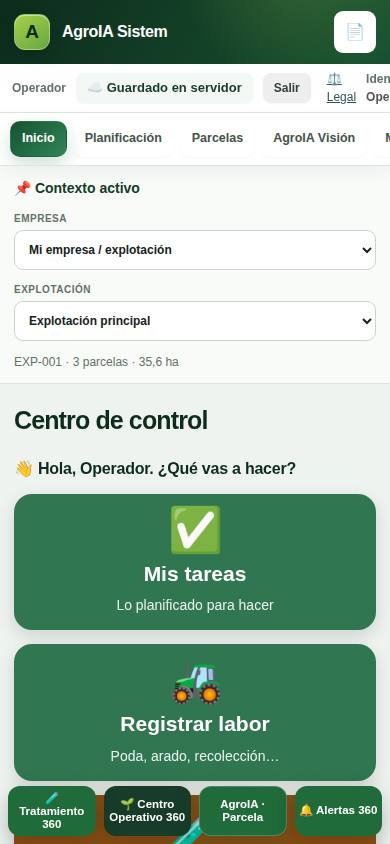
Menú sencillo: abajo del menú, «☰ Menú sencillo» deja solo las pantallas de todos los días y «➕ Más» muestra el resto. Espacio: si los datos de un equipo no caben en el almacenamiento normal del navegador, AgroIA pasa sola al almacenamiento ampliado; el indicador ☁️ muestra el espacio usado.
- Abre AgroIA en el navegador del móvil y pulsa 📲 Instalar AgroIA (Android) o Compartir → Añadir a pantalla de inicio (iPhone).
- Sin cobertura puedes seguir registrando: aparece «📴 Sin conexión» y todo se envía solo al volver la cobertura.
- El operario ve botones grandes: Mis tareas, Registrar labor, Tratamiento, Riego y Almacén.
12. Administración (administrador)
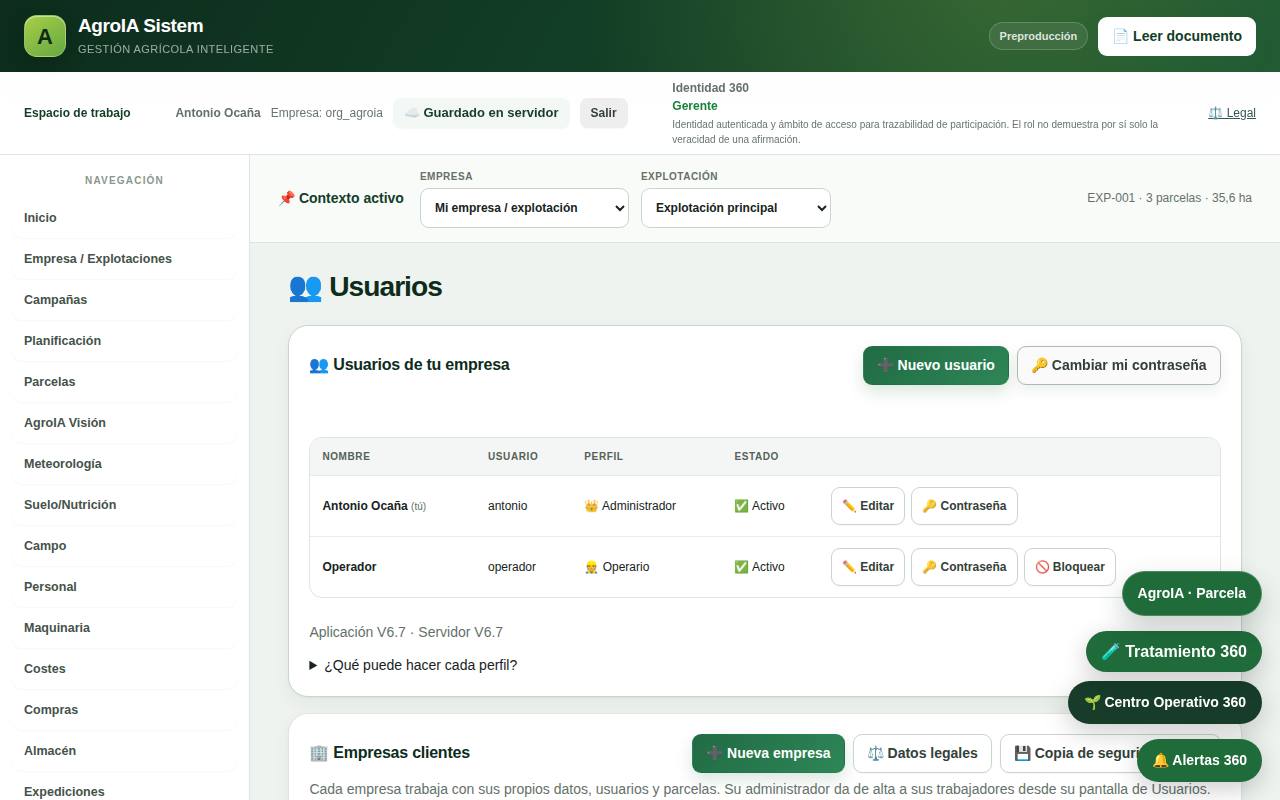
- Usuarios: ➕ Nuevo usuario, perfil, 🔑 contraseña, 🚫 bloquear.
- Explotaciones de cada usuario: al editar un usuario, en «📍 Explotaciones a las que tiene acceso» elige Todas o marca solo las suyas. Esa persona verá únicamente esas explotaciones, sus parcelas y lo registrado en ellas; el almacén, el personal y la maquinaria comunes los sigue viendo. Los administradores ven siempre todas. Si le cambias las explotaciones, su equipo se actualiza solo en la siguiente sincronización.
- Si un usuario sale con ⚠️ Ponle contraseña, su contraseña está escrita sin cifrar en el archivo del servidor: pulsa 🔑 Contraseña y ponle una nueva (o 🚫 Bloquear si no lo usa nadie).
- Indicador de guardado → 🔌 Comprobar conexiones: estado del servidor, base de datos, copias y servicios.
- Las copias de seguridad cifradas se hacen cada noche fuera del servidor.
- 🛡️ Moderación de la Comunidad (solo administrador de la plataforma, en AgroIA Comunidad): anuncios en revisión y recursos (✅ Publicar / ⛔ Retirar con motivo), denuncias (retirar o desestimar; marca si es falta grave) y usuarios con faltas (suspender o levantar la suspensión). «Comprobar conexiones» avisa si hay algo pendiente.
- 📣 Publicidad (solo administrador de la plataforma, al final de AgroIA Información): da de alta al anunciante (razón social y NIF), crea el anuncio (✨ la IA lo redacta a partir de las notas y 🔎 lo revisa), elige a quién se muestra (cultivos, comunidades, provincias, perfiles), pon el importe y marca Pagado cuando cobres. Solo se ve si está aprobado, pagado y en fechas. Los fitosanitarios necesitan la frase obligatoria y el n.º de registro; los financieros, la TAE. ⬇️ CSV para la gestoría. «🔄 Buscar ahora» repasa los boletines al momento.
- 📷 Análisis de fotos por empresa (solo administrador de la plataforma, en Usuarios): análisis usados en el mes, incluidos y extra, coste y precio de venta; ➕ Paquete de 100, ✏️ Incluidas para un cupo propio y ⬇️ CSV para facturar.
- Si aparece arriba ⚠️ Base de datos compartida, otra dirección (por ejemplo la de pruebas) está usando los mismos datos: lo que se haga en una cambia la otra. Conecta la de pruebas a otra base de datos y, cuando esté hecho, pulsa «Ver» → «Olvidar».
🌐 Idiomas
Pulsa 🌐 ES en la cabecera y elige: Español, English, Français, Deutsch, Português, Italiano, Català, Valencià, Euskara, Galego, العربية (de derecha a izquierda), Română o Български. El idioma se guarda en ese equipo o móvil: cada persona puede usar el suyo.
- La traducción la hace la IA de AgroIA la primera vez que aparece cada texto y se guarda para todos. Si un idioma no está «preparado», al principio verás algunos textos en español durante unos segundos.
- Lo que escribís vosotros (nombres de parcelas, notas, productos, anuncios) no se traduce ni se envía a la IA.
- Los resultados de la identificación de problemas con foto salen en tu idioma.
- Los textos legales traducidos son informativos: prevalece la versión en español.
- Administrador de la plataforma: en Usuarios → 🌐 Idiomas ves cuánto está traducido cada idioma, puedes ⚙️ Preparar un idioma entero antes de ofrecerlo, descargar el CSV para que lo revise un nativo y ✏️ Corregir una traducción.
🌐 Traducir: con la aplicación en otro idioma, los anuncios y mensajes de AgroIA Comunidad y las noticias de AgroIA Información llevan un botón «🌐 Traducir» (lo escrito por las personas no se traduce solo). Las fechas salen en tu idioma; los números y los euros mantienen la coma decimal.
13. Preguntas frecuentes
No veo mis datos del móvil en el ordenador. Mira el indicador de guardado: debe decir «☁️ Guardado en servidor». Si dice «⏳ Pendiente», espera a tener cobertura.
Me sale «Tu sesión ha caducado». Vuelve a entrar; lo que tenías pendiente se conserva.
Aparece una franja azul «Hay una versión nueva». Pulsa «Cargar la versión nueva».
¿Las recomendaciones son obligatorias? No: son orientativas y no sustituyen a tu técnico ni a la etiqueta de los productos.